
V2RayN 使用教程
Windows 平台 · 支持 VLESS / Trojan / Shadowsocks 等协议
Windows 平台 · 支持 VLESS / Trojan / Shadowsocks 等协议
访问 V2RayN 官方 GitHub,下载 Release 包(Win10 以上建议下载最新版,Win7 推荐 v2rayN-With-Core.zip)。
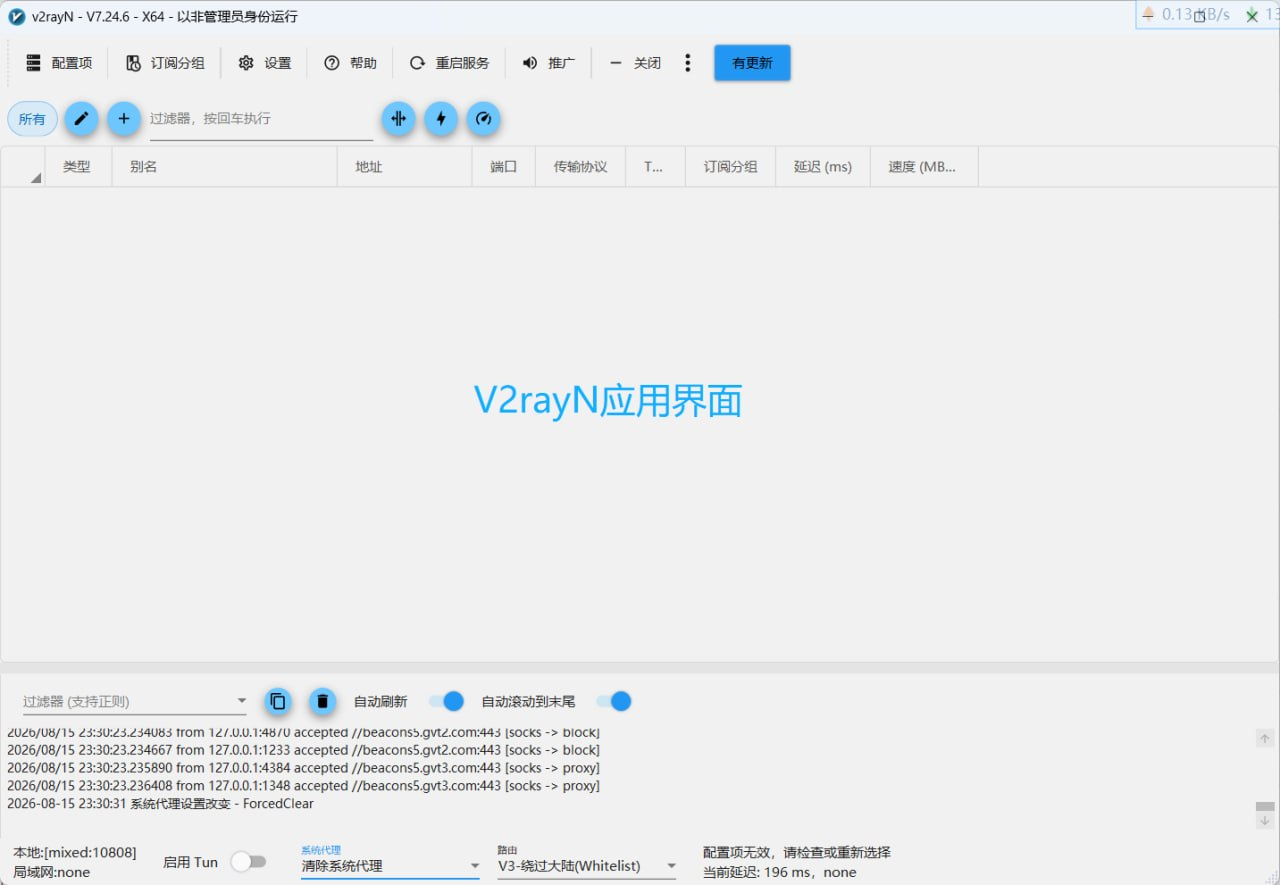
登录 dash.rabbiewu.com,在「首页」中找到你的 🌐 自适应订阅 链接,点击复制。
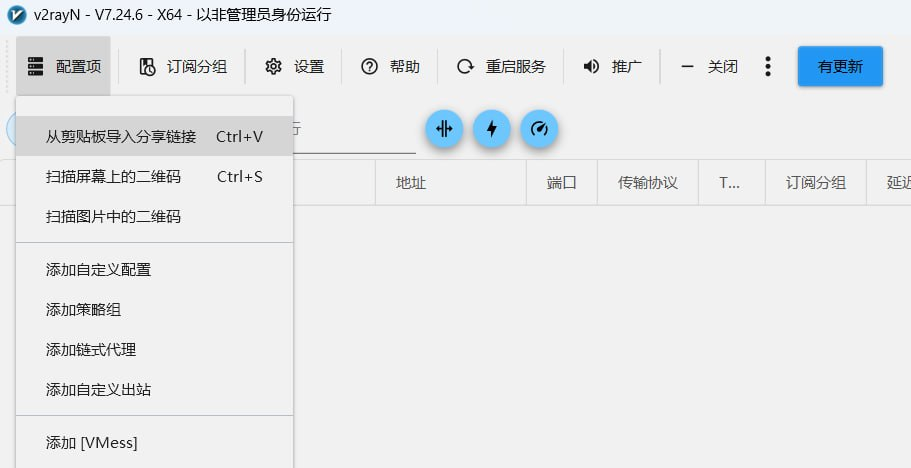
回到 V2RayN 主界面,点击左侧菜单「配置项」→「从剪贴板导入分享链接」(或 Ctrl+V 快捷键粘贴即可),点击选择新出现的「import_sub」,然后点击「订阅分组」并在下拉菜单中点击「更新当前订阅(不通过代理)」。
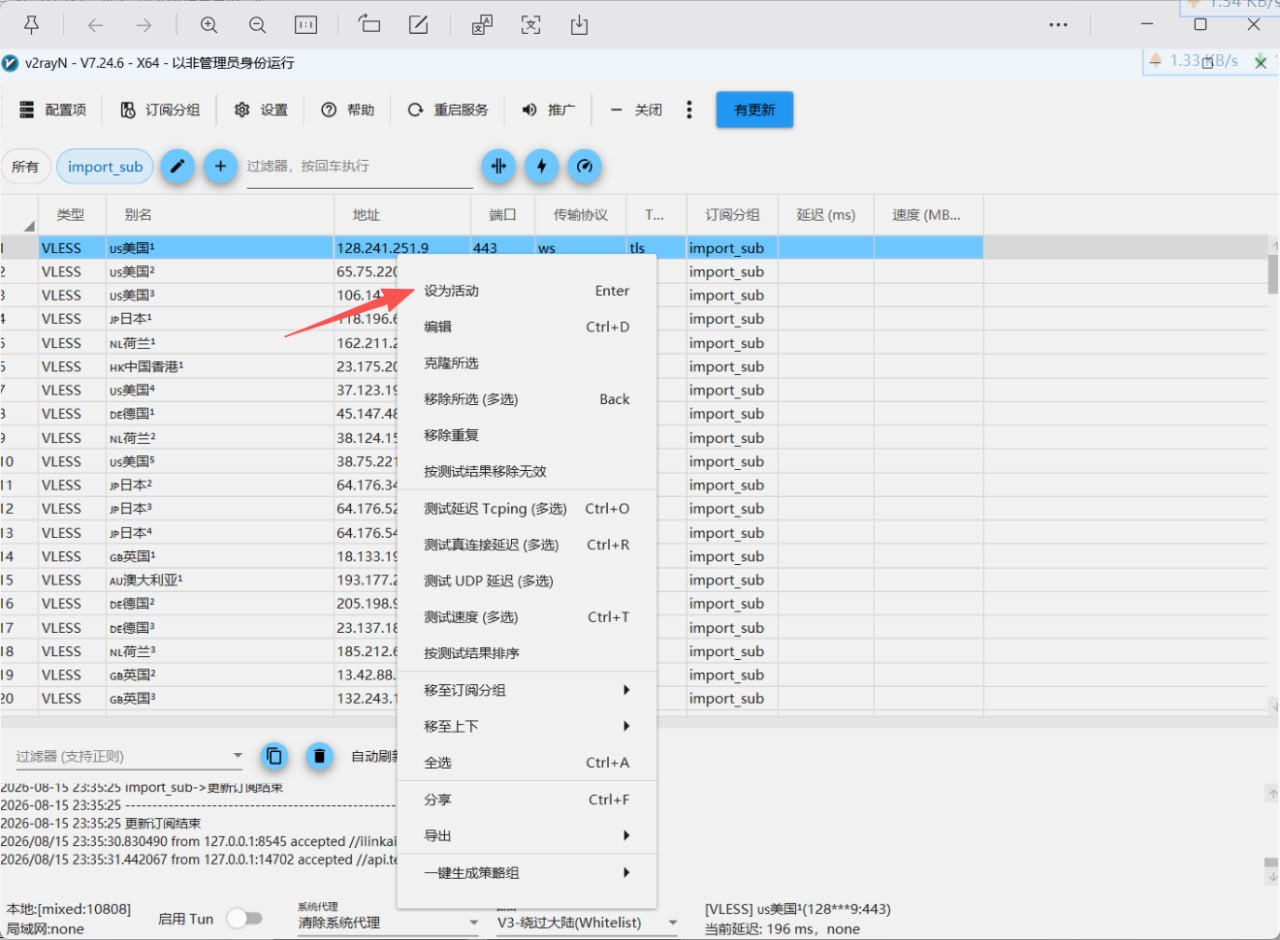
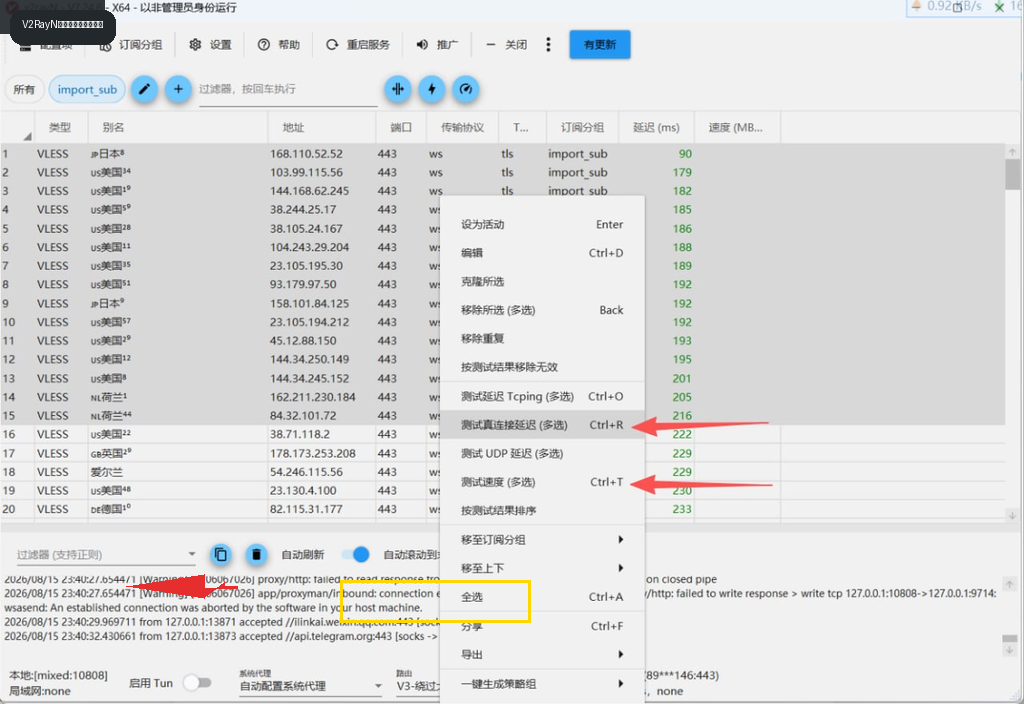
订阅更新后,会显示所有可用节点。右键点击一个节点,在弹出菜单中选择「设为活动」。
找到底部菜单「系统代理」→ 选择「自动配置系统代理」。
「路由」→ 选择「绕过大陆」。
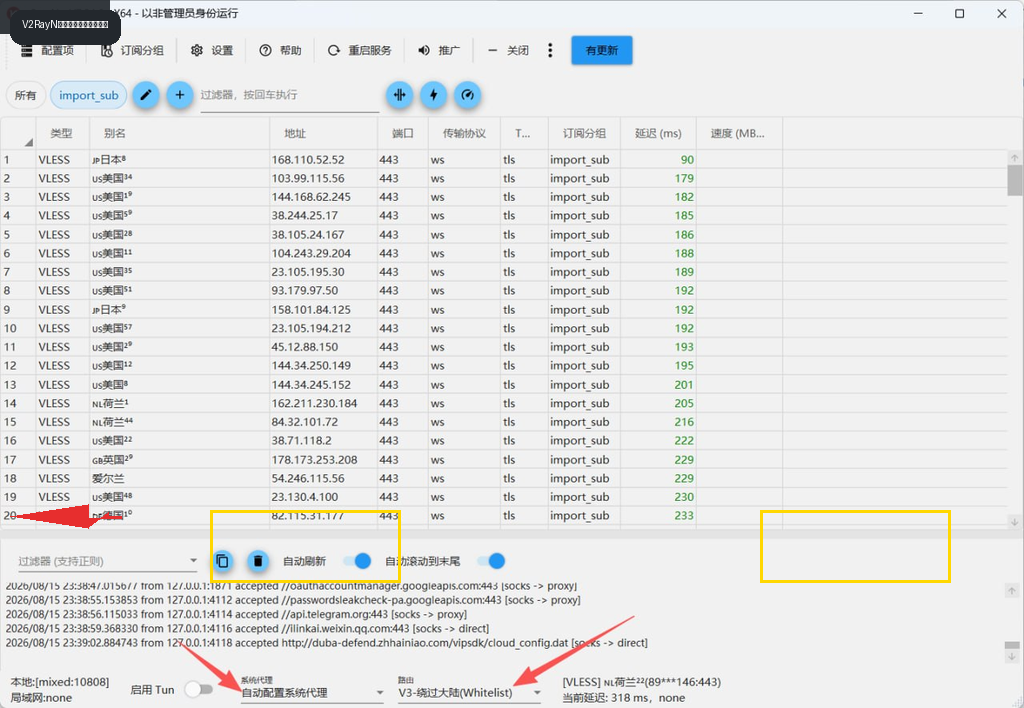
选中要检测的节点(1个或多个、全选均可),右键点击并在弹出菜单中选择「测试真连接延迟」(快捷键 Ctrl+R),或者选择「测试速度」(快捷键 Ctrl+T)。
打开浏览器访问 google.com 或查看本机 IP 是否为海外地址。
如果无法正常访问,请尝试切换其他节点,或检查订阅链接是否正确。