
V2RayNG 使用教程
Android 平台 · V2Ray 核心,稳定高效
Android 平台 · V2Ray 核心,稳定高效
访问 V2RayNG 官方 GitHub,下载最新 Release 的 APK 安装包。
登录 dash.rabbiewu.com,在「首页」复制你的 🌐 自适应订阅 链接。
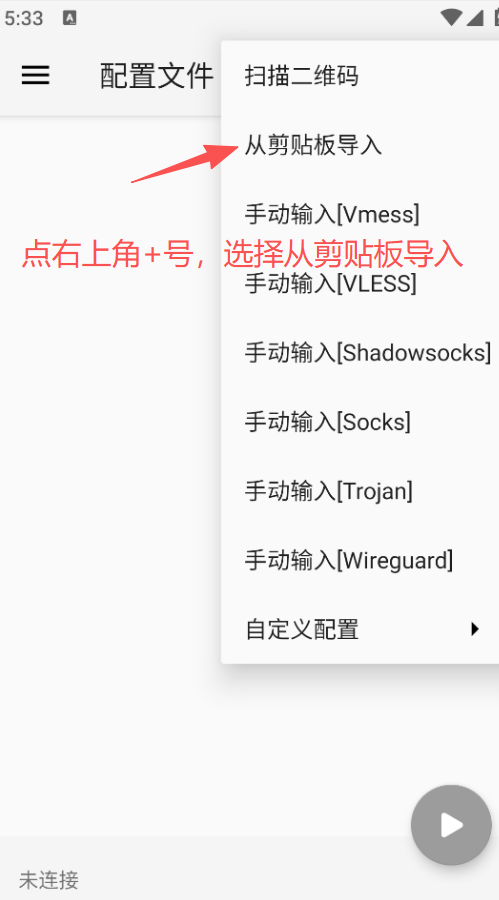
打开 V2RayNG → 点击右上角「+」→ 选择「从剪贴板导入」
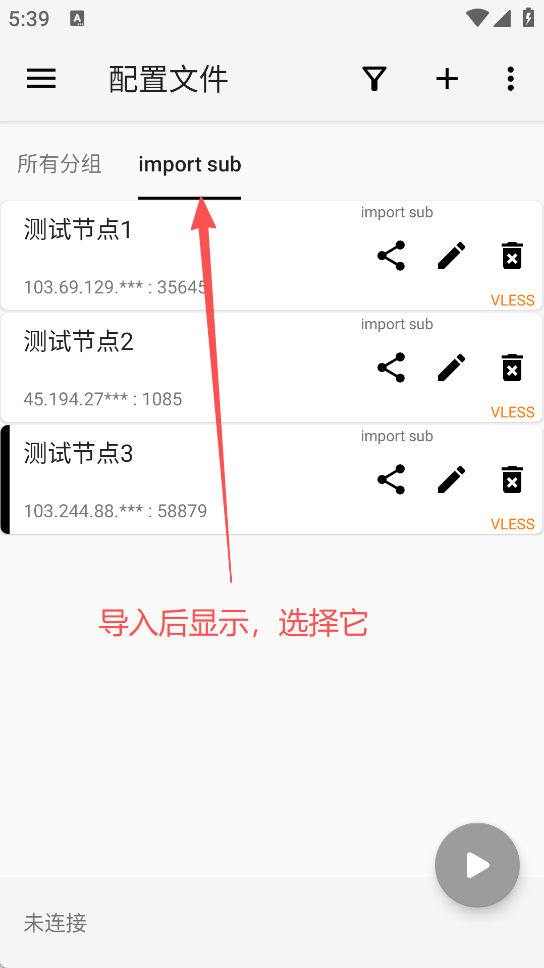
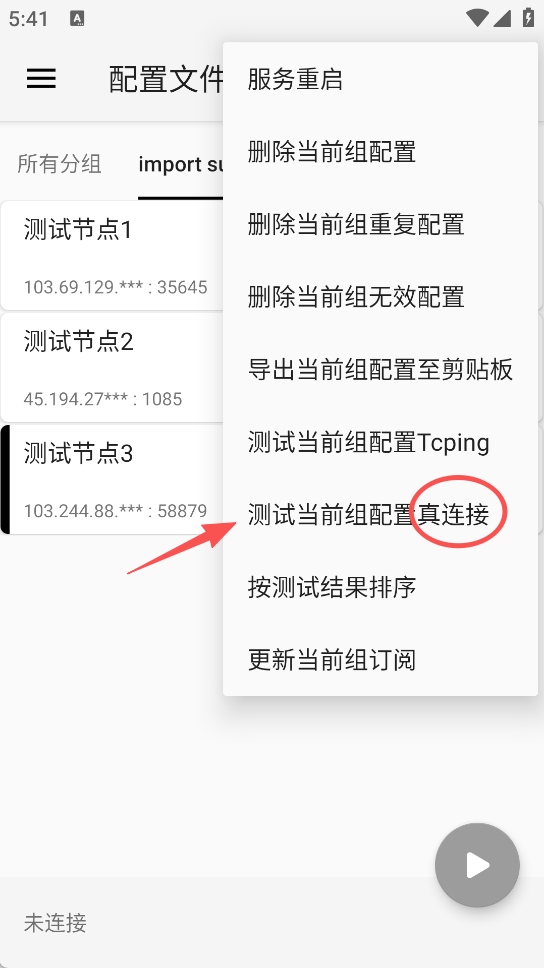
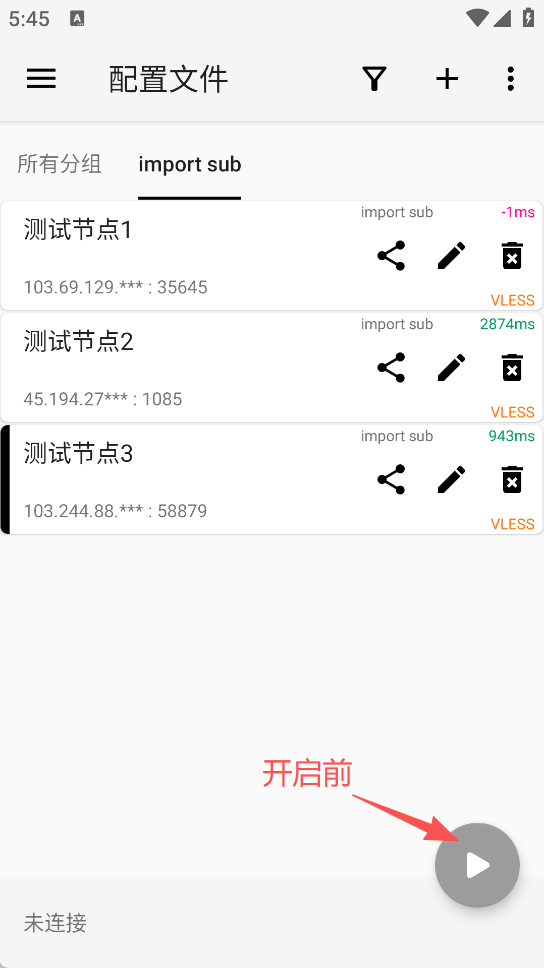
导入后点击选择「import sub」,会看到下方有许多节点列表,如果没有节点列表,左上角3横线 → 选择「更新当前订阅(不通过代理)」,节点列表更新后,点击右上角3个点,选择「测试当前组配置真连接」等待测速结果。
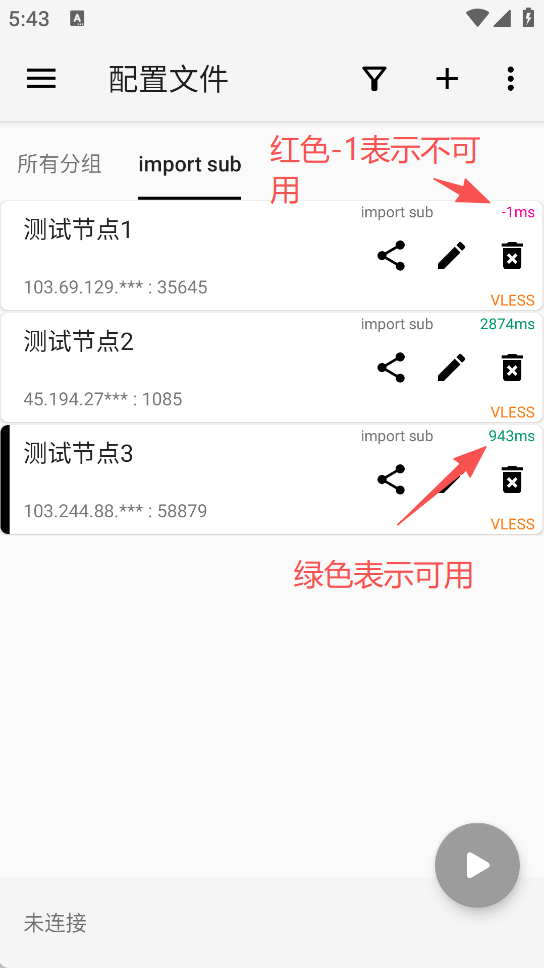
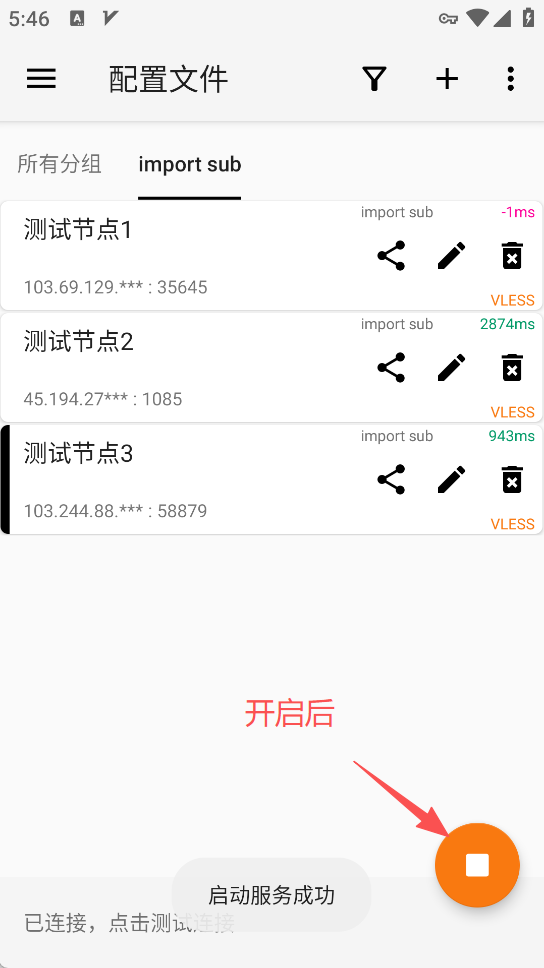
选择一个延迟较低的绿色节点,点击右下角「三角形按钮」启动。
启动节点后,手机系统如果弹出「VPN 权限请求」,点击「允许」。
V2RayNG 会自动创建 VPN 连接并设置系统代理。状态栏显示「VPN 已连接」或界面底部显示「运行中」即为生效。
打开浏览器访问 google.com 或 bing.com 验证。
如无法访问,请检查:
• VPN 权限是否已授权(状态栏是否显示 VPN 已连接)
• 节点是否正常(可切换其他节点重新测试)
• 订阅链接是否正确
• 是否开启了后台运行权限